
Yfantis 4: inloggen met Bitwarden en 2FA
Dit hoofdstuk legt uit hoe je je voorbereidt op inloggen in Yfantis 4 als je eerder een account had in Yfantis 3 of eerder.
We gebruiken in dit voorbeeld Bitwarden als wachtwoordmanager. Bitwarden biedt een gratis wachtwoordkluis, browser-extensies voor de gangbare browsers en een ingebouwde authenticator-app voor 2-staps verificatie.
Dit heb je nodig:
- Een wachtwoordmanager, Voorbeeld Bitwarden.
- Je bestaande Yfantis-wachtwoord, zodat je dat kunt opslaan in je wachtwoordmanager.
Hoofdstuk 1: Bitwarden als browser-extensie
De Bitwarden-browserextensie helpt je om wachtwoorden automatisch in te vullen wanneer je inlogt. Bitwarden ondersteunt browser-extensies voor de gangbare browsers, zoals Chrome, Firefox, Safari en Edge [web:4][web:8].
Installeren
- Open je browser.
- Ga naar de downloadpagina van Bitwarden.
- Kies jouw browser.
- Installeer de extensie.
Account aanmaken
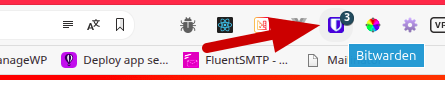
- Klik op het Bitwarden-icoon in de browser.
- Kies voor een nieuw account maken.
- Vul je e-mailadres in.
- Kies een sterk hoofdwachtwoord.
Het hoofdwachtwoord is het enige wachtwoord wat je in de toekomst nog moet invullen. Kies daarom een sterk wachtwoord wat je toch kunt onthouden! Dit wachtwoord is de sleutel tot al je andere wachtwoorden.
Je Yfantis account toevoegen
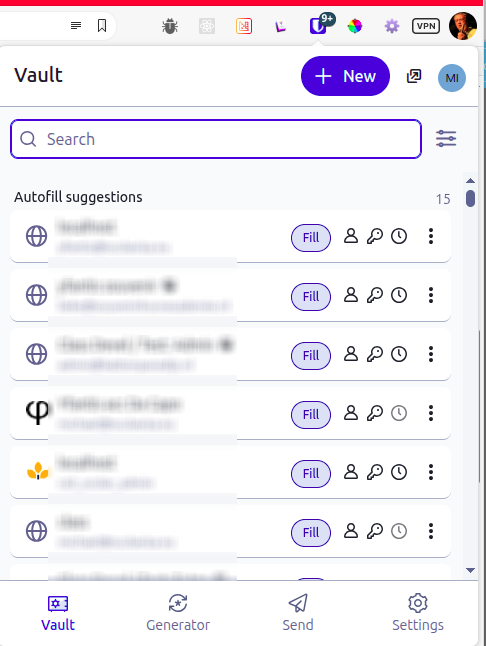
- Ga naar je Bitwarden-kluis.
- Klik op het plus-pictogram in de rechterbovenhoek.
- Kies Login.
- Vul je gebruikersnaam in (is je e-mailadres voor Yfantis).
- Vul je huidige Yfantis-wachtwoord in.
- Klik op Save.
Tip voor regelmatig gebruik
- Zet het Bitwarden-icoon vast in je browserbalk.
- Gebruik de extensie om wachtwoorden automatisch in te vullen.
Hoofdstuk 3: Inloggen in Yfantis 4
Inloggen in Yfantis 4 doe je in met je gebruikersnaam en wachtwoord, gevolgd door een extra beveiligingscode via 2-staps verificatie (2FA). Dat is precies het doel van een authenticator-app: een tijdelijke code genereren die alleen op jouw apparaat beschikbaar is. Bij de eerste keer inloggen moet de authenticator-app klaar worden gezet om codes te kunnen genereren die je in de toekomst kunt gebruiken bij inloggen. Dit proces wordt automatisch gestart als je de eerste keer inlogt en je nog geen 2FA hebt ingesteld.
Eerste keer inloggen
- Ga naar Yfantis.
- Vul je gebruikersnaam en wachtwoord in.
- Yfantis vraagt nu een extra beveiligingscode aan te maken voor de 2-staps verificatie.
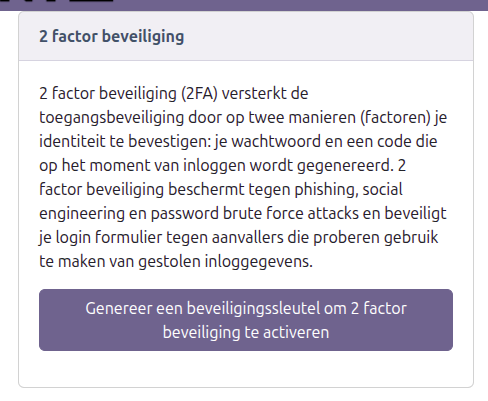
- klik op de genereer knop. Er wordt nu een code voor je aangemaakt die alleen bij jou bekend is.
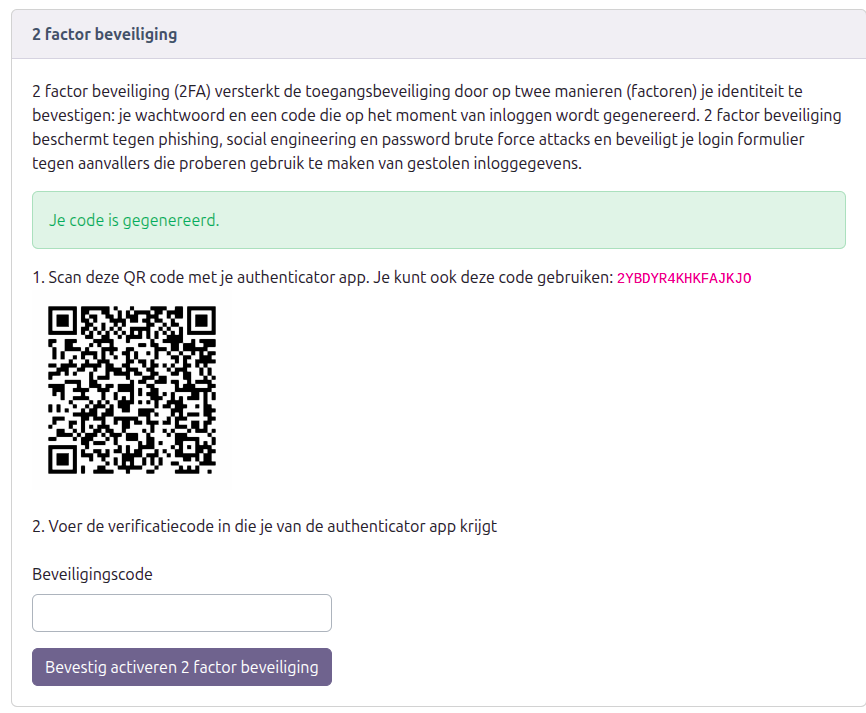
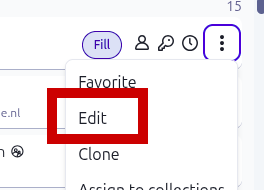
- Open bitwarden, zoek je Yfantis account op en klik op
- Vul de code in die je daar ziet.
Als de code niet werkt
- De code is geldig gedurende 30 seconden. Wacht even op een nieuwe code. Je kunt in de browser app zien wanneer de code wordt vernieuwd.
- Controleer of de tijd op je telefoon automatisch is ingesteld. Een verschil in tijd tussen de computer en de telefoon kan leiden tot een probleem (zeldzaam).
Hoofdstuk 4: 2FA beheren via je profiel in Yfantis
Als je eenmaal succesvol bent ingelogd, kun je op je profielpagina in Yfantis je 2FA-instellingen beheren. Daar kun je ook een nieuw wachtwoord kiezen en 2FA verwijderen als je opnieuw wilt beginnen met een andere authenticator. Als je je 2FA uitschakelt, wordt je doorgestuurd naar het begin van het proces zoals beschreven in Hoofdstuk 3.
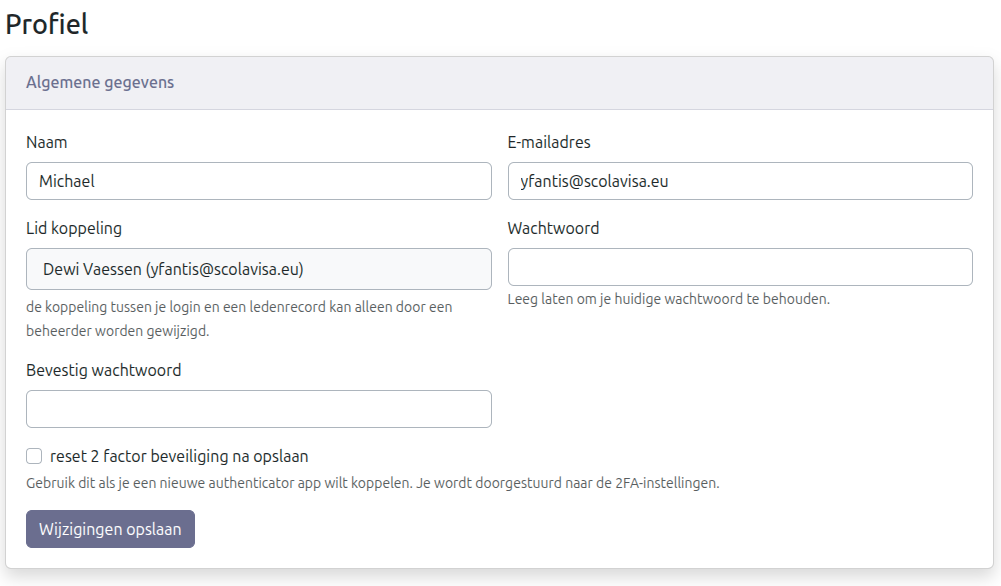
Wanneer gebruik je dit?
Gebruik deze stap als:
- Je een andere telefoon gaat gebruiken.
- Je overstapt naar een andere authenticator-app.
- Je je 2FA-instelling opnieuw wilt instellen.
Waarom dit nodig is
Yfantis bevat persoonsgegevens van leden. Die gegevens zijn aan ons toevertrouwd en moeten zorgvuldig worden beschermd. De extra beveiliging helpt om die verantwoordelijkheid goed in te vullen.
OPTIONEEL: Bitwarden op je telefoon
Bitwarden heeft een gratis telefoon app die geschikt is voor het veilig bewaren van wachtwoorden. De app werkt op zowel Android als iPhone en kan ook gebruikt worden voor het opslaan van inloggegevens en verificatiecodes Deze stap is optioneel. Het is handig voor websites die je op je telefoon gebruikt maar voor Yfantis is dit niet nodig. Deze stapt zorgt dat je ook op je telefoon niet zelf wachtwoorden hoeft in te typen.
Installeren
- Ga op je telefoon naar de app store.
- Zoek op Bitwarden.
- Installeer de app.
- log in met je account.
Nog wat over voordeel van een wachtwoord manager
Een wachtwoordmanager maakt je leven een stuk makkelijker. Gebruik je een andere browser, of koop je een nieuwe telefoon of computer? Geen probleem. Je installeert de app of plugin, logt één keer in, en al je wachtwoorden staan er meteen weer in. Je hoeft dus niets te onthouden of opnieuw in te stellen.
Voor je veiligheid is er nog iets belangrijks: zet het opslaan van wachtwoorden in je browser uit. Als iemand toegang krijgt tot je browser, kan die persoon anders zomaar overal inloggen zonder jouw wachtwoorden te weten. Met een wachtwoordmanager zijn je gegevens beter beschermd.